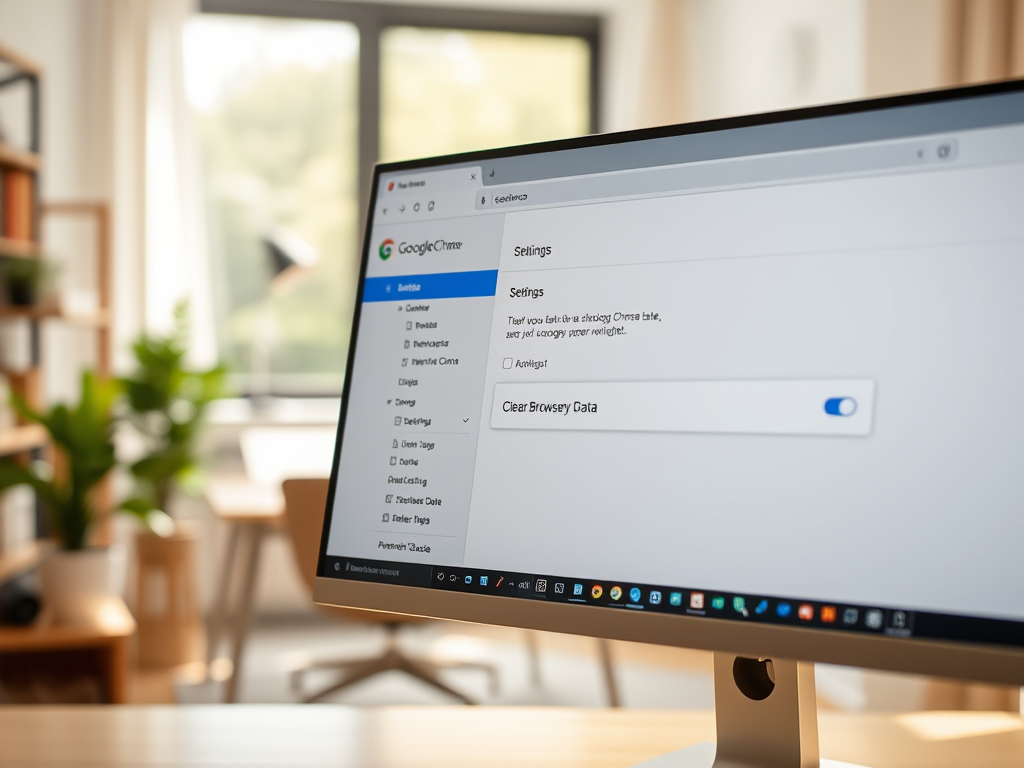
Manter o navegador funcionando de forma eficiente é essencial para garantir uma navegação fluida e livre de erros. Um dos métodos mais eficazes para isso é a limpeza periódica do cache. Se você usa o Google Chrome, entender como remover esses dados temporários pode resolver diversos problemas no carregamento de sites e até liberar espaço no seu dispositivo.
Neste artigo, vamos explicar de forma prática como limpar o cache no Chrome, por que isso é importante e o que considerar antes de realizar o procedimento.
O que é o cache e por que ele é armazenado?
O cache é uma espécie de memória temporária criada pelos navegadores para guardar partes dos sites que você acessa com mais frequência. Imagens, scripts e arquivos estáticos são salvos para que, numa próxima visita, a página carregue mais rápido. Essa função melhora significativamente a velocidade da navegação, além de economizar dados de internet.
No entanto, com o passar do tempo, o acúmulo dessas informações pode causar o efeito contrário: lentidão, falhas de carregamento ou o carregamento incorreto de páginas atualizadas recentemente. É aí que a limpeza do cache se torna necessária.
Etapas para limpar a memória cache no Google Chrome
- Abra o navegador Google Chrome e clique nos três pontinhos no canto superior direito, ícone que abre o menu de configurações.
- No menu suspenso, selecione “Mais ferramentas” e depois clique em “Limpar dados de navegação”.
- Na tela que aparece, escolha o intervalo de tempo desejado. Para uma limpeza mais completa, opte por “Todo o período”.
- Marque a opção “Imagens e arquivos armazenados em cache”. Se quiser, pode selecionar outros dados como cookies, mas isso desconectará algumas contas.
- Clique em “Limpar dados” para finalizar.
O processo é rápido e o navegador pode funcionar de maneira mais leve após a conclusão.
Cuidado com a versão mobile
Se você utiliza o Chrome em seu celular Android ou iOS, o processo é similar, mas adaptado ao ambiente mobile. Acesse o menu de configuração, vá até “Histórico” e depois em “Limpar dados de navegação”. Lá, as mesmas opções de tempo e tipos de dados estarão disponíveis.
Vale lembrar que, ao limpar o cache no celular, alguns sites podem demorar um pouco mais para carregar na primeira vez, justamente porque os dados temporários precisarão ser baixados novamente.
O que acontece após a limpeza?
Depois de apagar o cache, o site que você visitar pode não carregar imediatamente com a mesma rapidez de antes. Isso acontece porque os arquivos que ficavam salvos localmente terão que ser baixados do zero. Por outro lado, o site será carregado com conteúdo mais recente, evitando exibições desatualizadas.
Outro ponto importante é que limpar o cache não exclui senhas salvas nem histórico de navegação, a não ser que você selecione essas opções manualmente.
Quando é o momento certo para limpar o cache?
Não existe uma frequência única recomendada para todos os usuários, mas é aconselhável realizar esta limpeza sempre que o navegador apresentar lentidão, erro em sites que costumavam carregar bem ou ao notar que um site renovado continua exibindo a versão antiga.
Também é um bom hábito fazer a limpeza, por segurança, ao utilizar computadores compartilhados, pois isso evita que dados temporários fiquem armazenados após o uso.
Vale a pena fazer a limpeza regularmente?
Manter a memória cache limpa é uma prática que pode melhorar não apenas a experiência de navegação, mas também a performance geral do browser e até do dispositivo. Embora o cache tenha uma função útil, abusar do seu acúmulo só traz prejuízos.
Limpar o cache ocasionalmente não traz nenhum risco e pode evitar dores de cabeça causadas por conteúdos desatualizados ou erros em sites. O ideal é equilibrar: limpe quando necessário, mas sem exageros, para não perder os benefícios do carregamento rápido proporcionado por esse recurso.
Em resumo, entender como manipular esse pequeno detalhe nas configurações do Chrome é ter mais controle sobre sua navegação. Pequenas práticas como essa ajudam a manter uma internet mais eficiente e livre de obstáculos indesejados.




Deixe uma resposta